
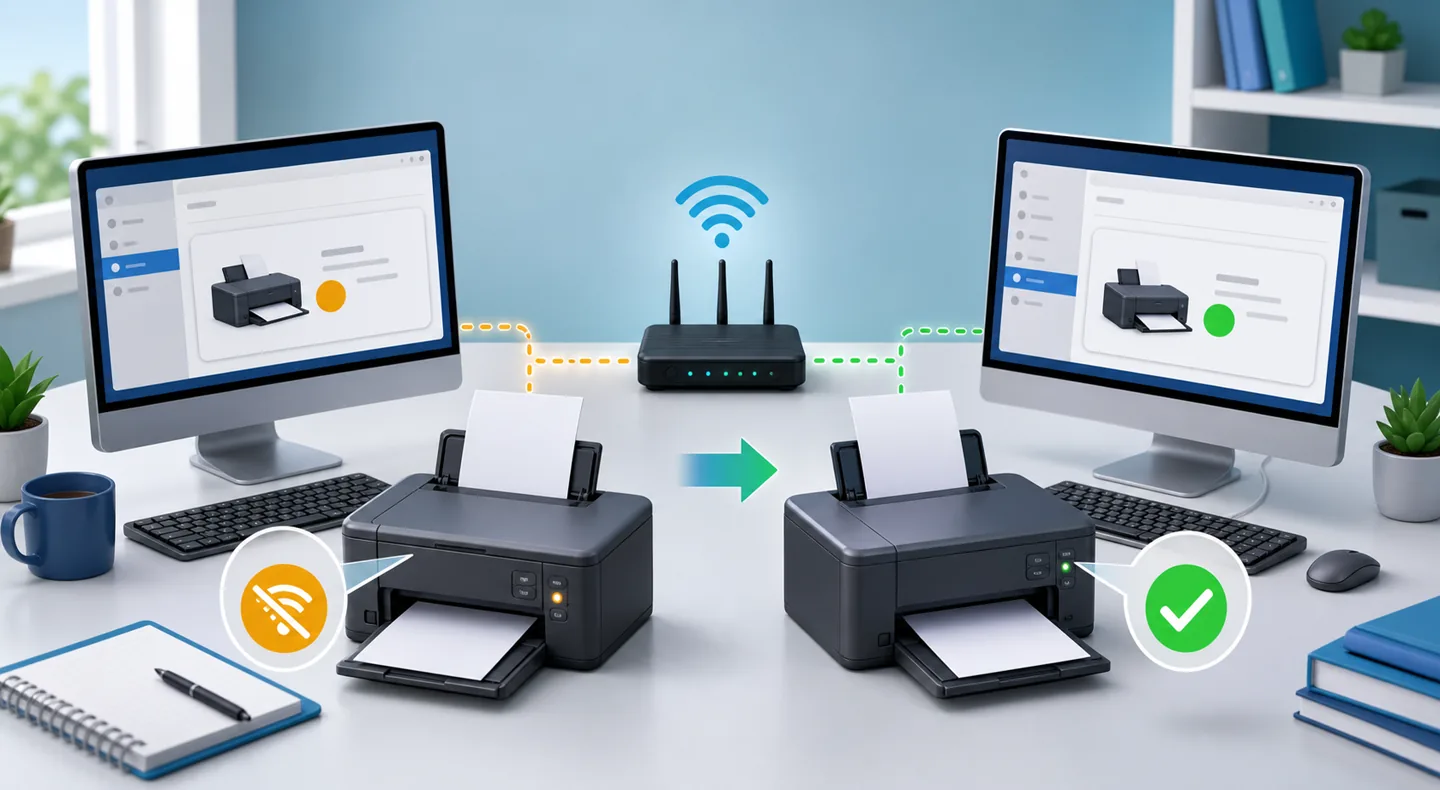
Windows 显示打印机“脱机”,通常表示电脑暂时无法与打印机通信,并不等于打印机损坏。先检查打印机本身,再清理电脑上的队列和连接设置。
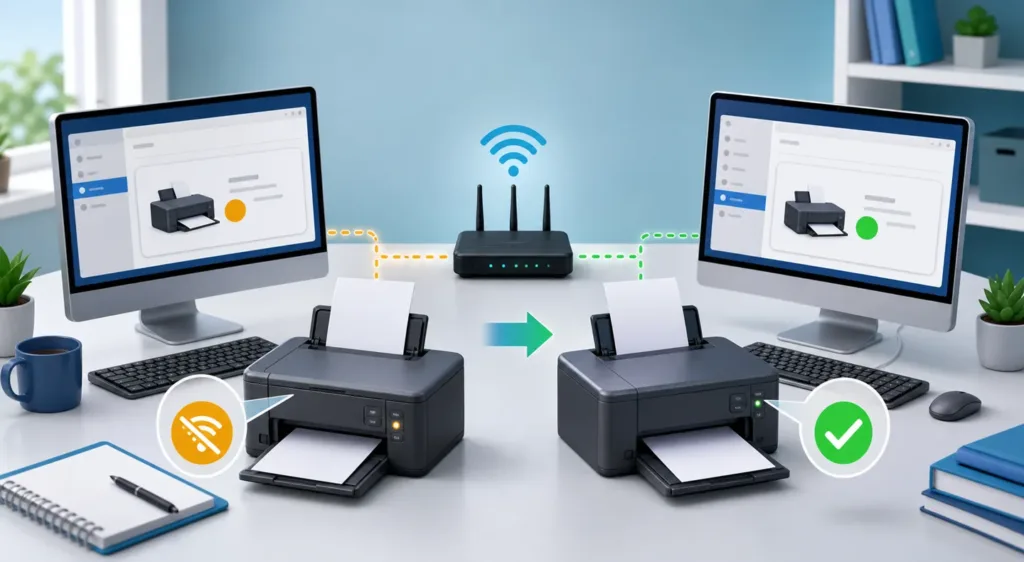
一、先看打印机本身
- 确认电源已开启,面板没有报错。
- 检查是否缺纸、卡纸、舱门未关或墨盒安装异常。
- USB 打印机重新插紧数据线;网络打印机确认 Wi-Fi 或网线指示正常。
- 打印机和电脑各正常重启一次。
网络打印机提示:电脑连接访客 Wi-Fi、手机热点或 VPN 时,可能无法访问局域网打印机。先让电脑和打印机连接同一个家庭/办公网络,再测试。
二、确认没有选错打印机
进入“设置 → 蓝牙和设备 → 打印机和扫描仪”,打开目标打印机并设为默认。注意列表中可能存在同型号的旧副本、传真设备或“打印为 PDF”,打印前确认名称和状态。
三、取消“脱机使用打印机”
打开目标打印机的打印队列,在菜单中确认“脱机使用打印机”和“暂停打印”没有被勾选。不同 Windows 版本的菜单位置略有差异,但都位于打印队列窗口。
四、清空卡住的打印任务
在打印队列中逐项取消文档。若任务一直显示“正在删除”,保存其他工作后重启电脑和打印机。打印大文件时可稍等片刻,避免连续重复点击“打印”产生多份任务。
五、重新启动打印后台服务
- 按
Win + R,输入services.msc。 - 找到“Print Spooler(打印后台处理程序)”。
- 右键选择“重新启动”,并确认启动类型为“自动”。
这一步会中断当前打印任务,但不会删除电脑中的原文件。
六、删除后重新添加打印机
在“打印机和扫描仪”中删除故障打印机,然后选择“添加设备”。网络打印机若自动搜索不到,可查看打印机面板上的 IP 地址,再使用“手动添加”按 TCP/IP 地址连接。固定办公环境中,IP 地址应由网络管理员统一规划。
七、安装匹配的驱动
从打印机厂商官网按完整型号和 Windows 版本下载驱动。升级系统后才出现脱机,可先安装新版驱动;多功能一体机还需要对应扫描组件。不要从广告下载站获取驱动安装包。
| 现象 | 优先检查 |
|---|---|
| 打印机面板报错 | 纸张、卡纸、舱门、耗材 |
| 只有一台电脑不能打印 | 队列、端口、驱动和电脑网络 |
| 所有电脑都不能打印 | 打印机网络、IP 地址、打印机本身 |
何时联系售后或管理员
打印机出现机械异响、反复卡纸、漏墨、面板错误代码,或公司打印机需要账号、刷卡和专用服务器时,不要继续修改端口和网络参数,应联系售后或单位管理员。