
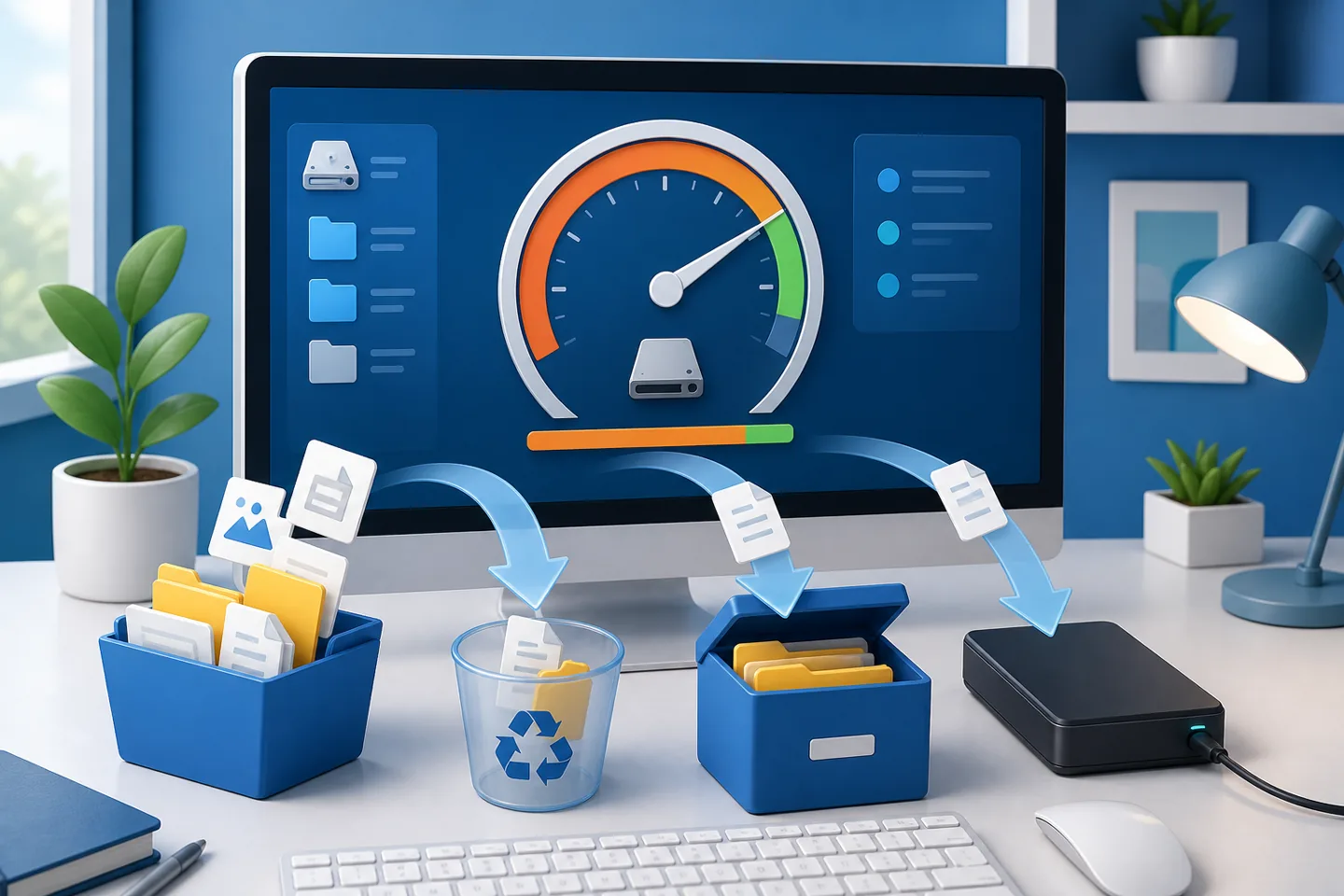
C 盘空间不足会导致更新失败、软件无法保存、系统响应变慢。安全清理的原则是:先看空间被谁占用,只删除确认无用的内容,不直接进入 Windows 系统目录“凭感觉”删文件。
不要手动删除:C:\Windows、Program Files、ProgramData 以及不认识的用户配置文件。不要使用“强力删除系统文件”的第三方清理工具。
一、查看哪些类别最占空间
进入“设置 → 系统 → 存储”,等待 Windows 完成统计。重点查看“已安装的应用”“临时文件”“文档”“图片”“视频”和“其他”。先找到大头,再决定清理策略。
二、使用“临时文件”清理
- 在“存储”页面打开“临时文件”。
- 逐项阅读说明,再勾选确认不需要的内容。
- 谨慎勾选“下载”:它可能包含你手动下载的安装包、文档和照片。
- 点击“删除文件”,完成后重启一次电脑。
三、清空回收站并整理下载目录
回收站中的文件仍占磁盘空间。打开后确认没有误删内容再清空。随后按大小排序“下载”文件夹,把需要保留的大文件移动到其他磁盘或外置硬盘。
四、卸载不再使用的软件
进入“设置 → 应用 → 已安装的应用”,按大小排序。使用系统提供的“卸载”按钮,不要直接删除软件安装文件夹。大型游戏和设计软件通常最占空间,卸载前确认云存档或本地项目已经备份。
五、移动个人文件
将视频、照片、安装包和项目归档移动到 D 盘或可靠的外置硬盘。移动后随机打开几个文件确认正常,再删除 C 盘原件。对于“桌面、文档、图片”等系统文件夹,可在文件夹属性的“位置”页进行正规迁移。
六、使用云盘的“按需文件”
如果使用支持按需同步的云盘,可将已完整上传的文件设置为“仅联机”。操作前确认同步状态正常,并了解离线时无法打开仅联机文件。重要资料仍应保留独立备份。
七、开启存储感知
在“设置 → 系统 → 存储”开启“存储感知”,设定清理临时文件和回收站的周期。不要把“下载”目录设置为过短的自动删除周期,以免误删仍在使用的文件。
八、找出异常增长的大文件
若空间几天内迅速耗尽,检查视频录制、软件缓存、虚拟机、备份和日志。企业电脑的邮件缓存、开发环境和同步盘也可能占用大量空间。不了解用途时先查询软件文档,不要直接删除数据库或虚拟磁盘。
| 通常可安全处理 | 必须先确认 |
|---|---|
| 系统识别的临时文件、回收站 | 下载目录、桌面、个人文档 |
| 明确不再使用的软件 | 游戏存档、工作项目、数据库 |
| 已确认上传的云端副本 | Windows 和 Program Files 目录 |
清理到多少才合适
一般建议让系统盘保留至少约 15% 的可用空间,并根据 Windows 更新和大型软件需求留出更多余量。如果磁盘总容量过小且长期反复爆满,扩容或更换更大的 SSD 才是根本解决办法。