
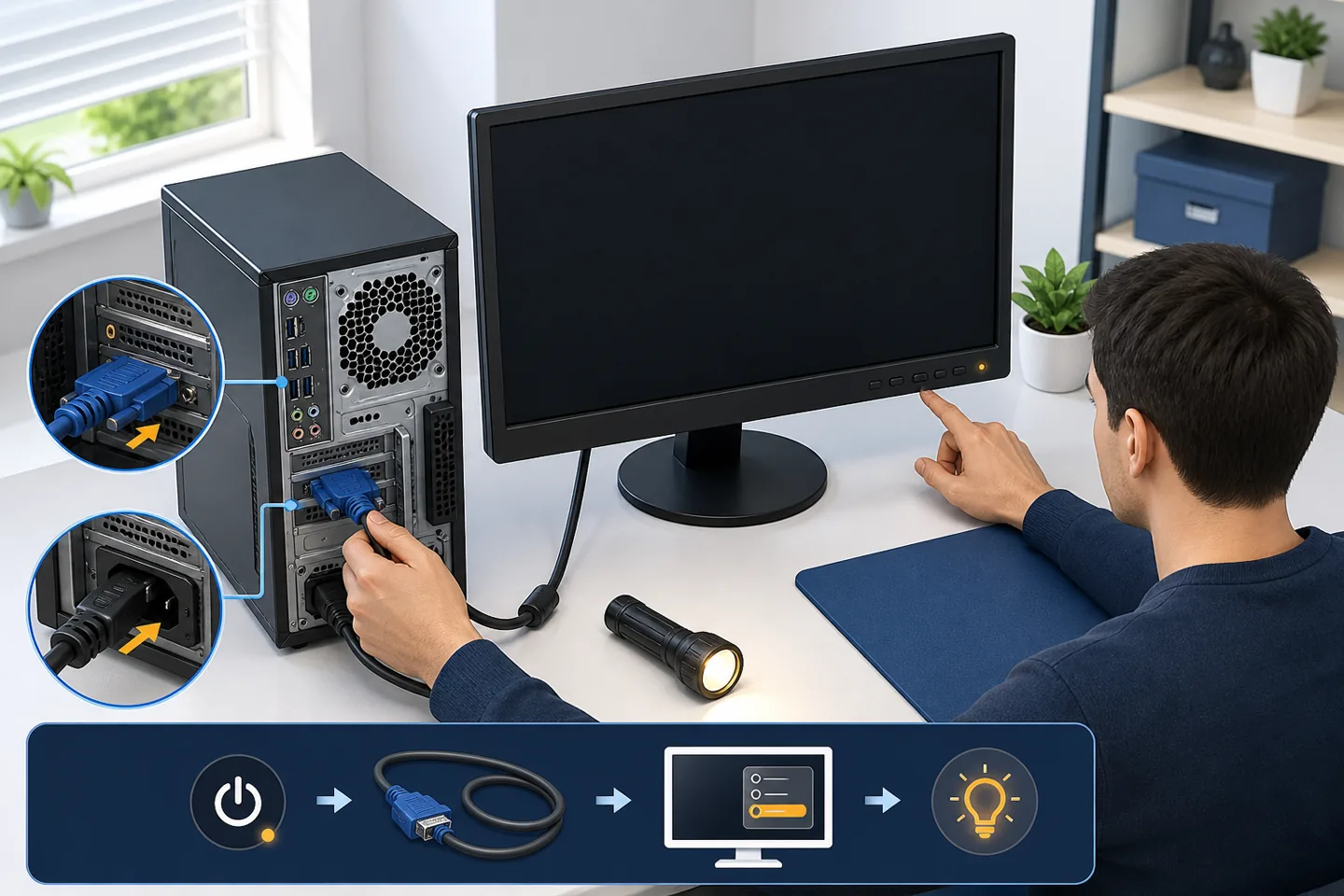
“黑屏”可能是显示器没有信号,也可能是 Windows 已启动但画面未显示。先观察显示器提示、键盘灯和电脑声音,不要连续强制开关机。下面从不拆机的检查开始。
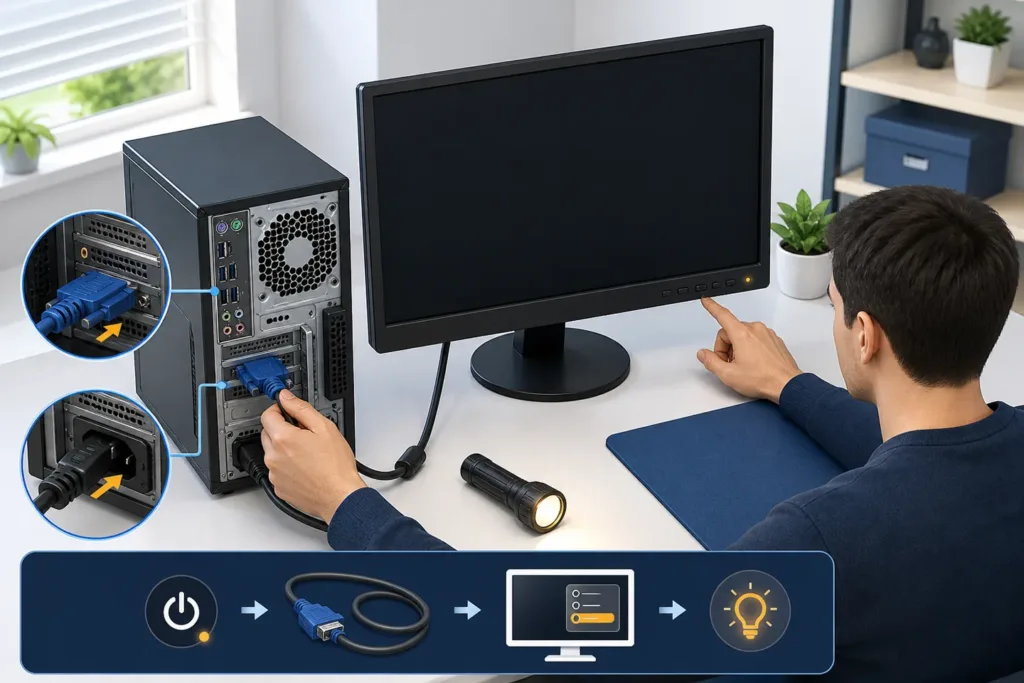
立即停止的情况:闻到焦味、看到火花、液体进入设备或电源反复“啪嗒”响,应立刻断电,不要再次尝试开机。
一、检查显示器是否真的开启
- 确认显示器电源灯亮,电源线两端插紧。
- 按显示器菜单键,手动选择正确输入源,例如 HDMI、DisplayPort 或 USB-C。
- 调高亮度;笔记本电脑可使用键盘亮度快捷键。
- 若屏幕提示“无信号”,重点检查线材和接口;若能看到鼠标指针,说明显示器有信号,应转向系统排查。
二、重新插拔视频线
关机并断电后,重新插紧显示器和电脑两端的视频线;有备用线或备用接口时可以交叉测试。台式机装有独立显卡时,显示线通常应连接在独立显卡接口,而不是主板视频接口。不要在通电状态下拆机。
三、重置显卡驱动
如果能听到 Windows 登录声音但画面全黑,同时按下:
Win + Ctrl + Shift + B屏幕可能短暂闪烁并发出提示音,这是 Windows 重新初始化显卡驱动。若画面恢复,随后更新或回退显卡驱动。
四、尝试打开安全界面
按 Ctrl + Alt + Delete。如果能看到选项界面,说明系统仍在运行,可打开任务管理器。若桌面进程未启动,在任务管理器中选择“运行新任务”,输入 explorer.exe 并确定。
五、断开非必要外设
关机后拔掉扩展坞、U 盘、移动硬盘、采集卡和第二台显示器,只保留主显示器、键盘和鼠标再启动。某些扩展坞或故障外设会影响启动和显示输出。
六、进入安全模式处理驱动
如果能进入 Windows 恢复环境,选择“疑难解答 → 高级选项 → 启动设置 → 重启 → 安全模式”。进入后打开设备管理器,回退最近更新的显卡驱动,或卸载异常驱动后从电脑/显卡厂商官网下载正确版本。
| 现象 | 可能方向 |
|---|---|
| 显示器提示“无信号” | 输入源、视频线、显卡接口 |
| 有鼠标指针但无桌面 | 桌面进程、驱动或更新 |
| 连厂商标志都看不到 | 显示器、线材或硬件自检 |
何时需要专业检修
更换显示器和线材后仍无任何画面、电脑发出规律蜂鸣声、显卡风扇异常、机身受到撞击,或黑屏前伴随花屏和闪烁,都可能涉及显卡、内存、电源或主板。保修期内不要自行拆机。