
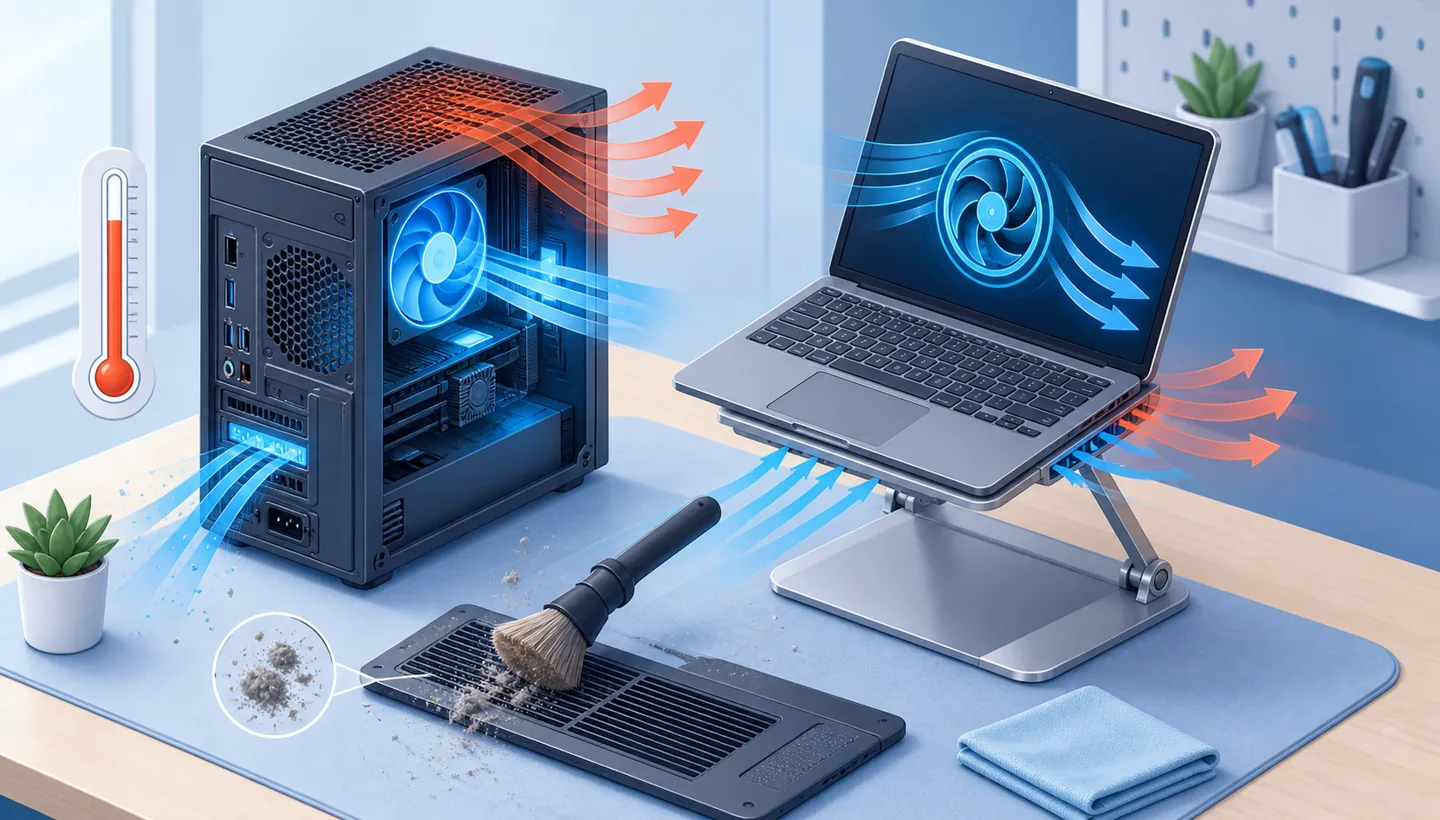
电脑发热是正常现象,但持续高温、风扇狂转、频繁降频或自动关机,说明散热或负载可能异常。排查时先保证安全和通风,再检查软件负载,最后才考虑拆机维护。
立即关机:出现焦味、烟雾、液体渗入、电池鼓包、异常爆裂声或机身烫到无法触碰时,立即断开电源并远离可燃物,不要再次充电或开机。
一、改善摆放和通风
- 笔记本放在坚硬、平整的桌面,不要放在床、沙发或毛毯上堵住进风口。
- 抬高笔记本后部或使用稳定支架,让底部留出进风空间。
- 台式机四周保留空间,不要紧贴墙面或塞在封闭柜体中。
- 环境温度较高时,先改善房间通风和空调条件。
二、找出高负载程序
按 Ctrl + Shift + Esc 打开任务管理器,按 CPU 和 GPU 排序。游戏、渲染和大型编译时负载高属正常;空闲状态下某个陌生程序长期高占用,应更新、退出或进行安全扫描。不要结束不认识的系统进程。
三、清理外部通风口
正常关机、断开电源并拔掉外设。使用软毛刷清理外部格栅和周边浮尘。使用压缩空气时应短促、低压喷吹,并防止风扇被吹到高速空转;不要使用家用吸尘器直接接触内部元件,以免静电损坏。
四、调整电源模式
进入“设置 → 系统 → 电源和电池”,将电源模式从“最佳性能”改为“平衡”。游戏或专业软件中适当限制帧率、降低画质,也能显著减少热量和噪音。完成高负载任务后让电脑在通风处空闲几分钟再合盖收纳。
五、更新正确的系统和固件
安装 Windows 正常更新,并从整机厂商官网下载芯片组、显卡和散热控制相关驱动。BIOS 更新存在中断风险,只在厂商明确说明修复风扇或温控问题、型号完全匹配且供电稳定时进行。
六、检查风扇和出风
运行负载时观察出风口是否有稳定热风。如果温度明显升高但风扇无声、出风极弱,或风扇持续摩擦、咔哒作响,可能是风扇故障或内部积灰,应停止高负载使用并安排检修。
七、内部清灰和硅脂交给有经验的人
拆机可能损坏排线、影响防尘结构或失去保修。保修期设备优先联系官方售后;台式机或老旧笔记本需要内部清灰、更换风扇或导热材料时,应由熟悉对应机型的人操作。
| 现象 | 优先判断 |
|---|---|
| 运行游戏时热、退出后恢复 | 正常负载、环境与散热条件 |
| 空闲时也持续高温 | 后台程序、恶意软件、积灰 |
| 高温后关机或重启 | 散热系统、电源或硬件故障 |
总结
先改善摆放和通风,再检查后台负载、清洁外部进出风口并使用平衡电源模式。出现电池鼓包、焦味、无风或异常噪音时,不要继续高负载运行,应及时送修。