
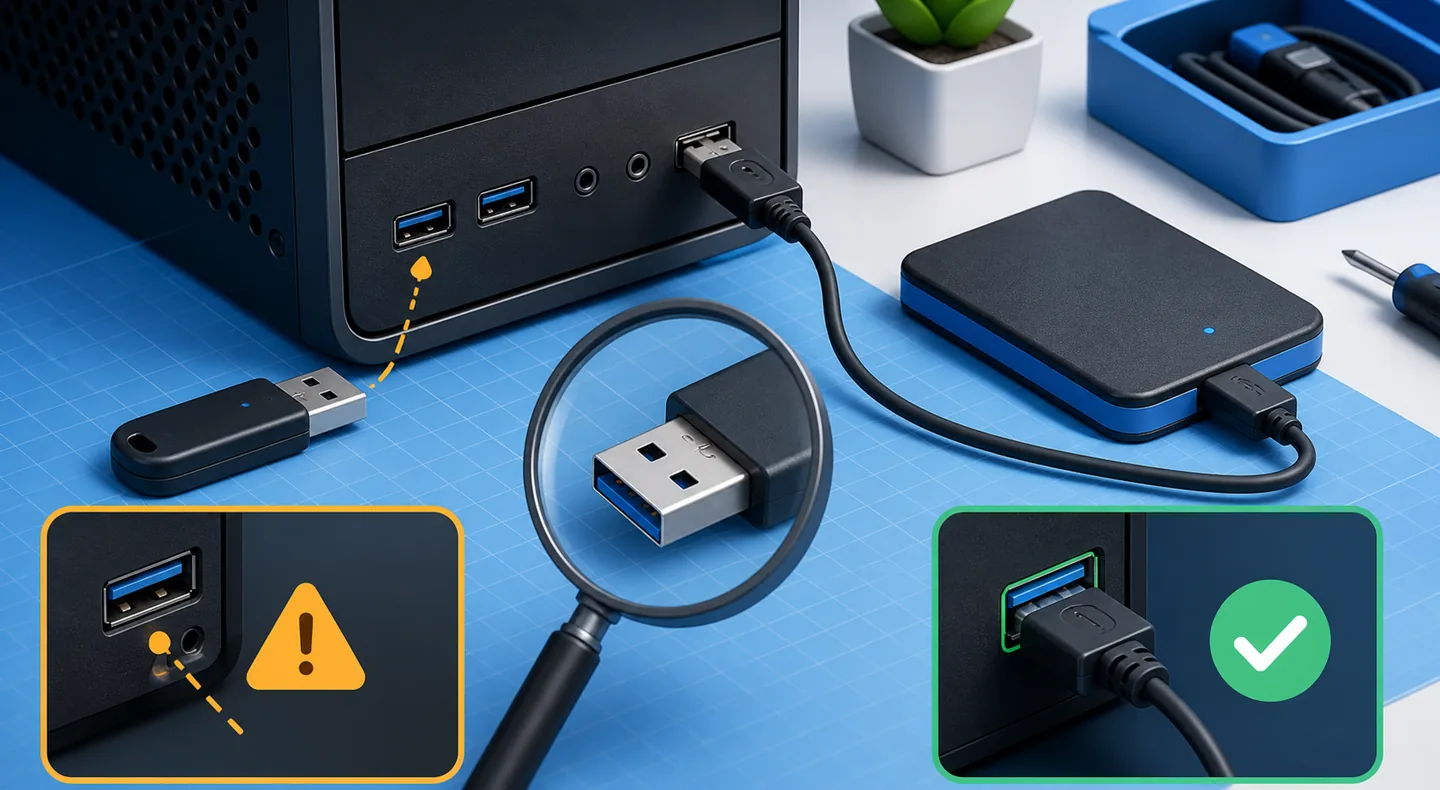
USB 设备插入后无反应,可能是接口接触、线材、供电、驱动或设备本身的问题。对存有重要数据的 U 盘和移动硬盘,排查的第一原则是不要初始化、不要格式化、不要继续写入数据。
数据优先:若系统提示“必须格式化才能使用”或磁盘管理显示“未初始化”,而设备中有重要文件,请点取消。初始化和格式化都可能增加数据恢复难度。
一、做三组交叉测试
- 换接口:优先插在电脑机身原生 USB 口,暂时绕过扩展坞、集线器和延长线;台式机可测试后置主板接口。
- 换线材:移动硬盘、手机和打印设备应使用支持数据传输的线,部分便宜线材只能充电。
- 换电脑:同一设备在另一台电脑也无法识别,设备或线材故障的可能性更高。
二、排除供电不足
移动硬盘启动时需要较大电流。拔掉其他高功耗 USB 设备,避免使用无独立供电的集线器;有原装电源的外置硬盘盒应接好电源。设备反复断开、发出异常声音时应立即停止使用。
三、检查“磁盘管理”
右键开始菜单,打开“磁盘管理”。如果移动存储设备容量正常、分区正常但没有盘符,可以右键该分区选择“更改驱动器号和路径”,添加一个未使用的盘符。
- 显示“脱机”:确认没有磁盘冲突后再尝试联机。
- 显示 RAW、未分配或未初始化:有重要数据时停止操作,先咨询数据恢复人员。
- 容量显示为 0 或设备反复消失:更像供电、线材或硬件问题。
四、在设备管理器中重新识别
- 右键开始菜单 →“设备管理器”。
- 展开“通用串行总线控制器”和“磁盘驱动器”。
- 若看到“未知 USB 设备”或黄色感叹号,右键选择“卸载设备”。
- 拔出设备,正常重启电脑,再重新连接,让 Windows 自动安装驱动。
芯片组和 USB 控制器驱动应优先从电脑、主板或芯片厂商官网获取,避免使用来源不明的“万能驱动”。
五、手机连接后只能充电
解锁手机,在 USB 通知中选择“文件传输”或“MTP”;确认数据线支持传输,并在手机上允许电脑访问。公司电脑可能通过安全策略禁止移动存储,此时应联系管理员。
六、关闭 USB 节能仅用于验证
如果设备经常在待机后失联,可在设备管理器中打开相关“USB 根集线器”属性,在“电源管理”页暂时取消“允许计算机关闭此设备以节约电源”。若问题无改善,请恢复原设置,以免增加耗电。
| 测试结果 | 判断 |
|---|---|
| 换接口后正常 | 原接口、集线器或供电问题 |
| 换线后正常 | 原线材损坏或不支持数据 |
| 所有电脑都不识别 | 设备本身故障概率较高 |
总结
先做换接口、换线、换电脑三项测试,再看供电、磁盘管理和设备管理器。涉及重要数据时,任何“初始化”“格式化”或修复写入操作都应暂停。