
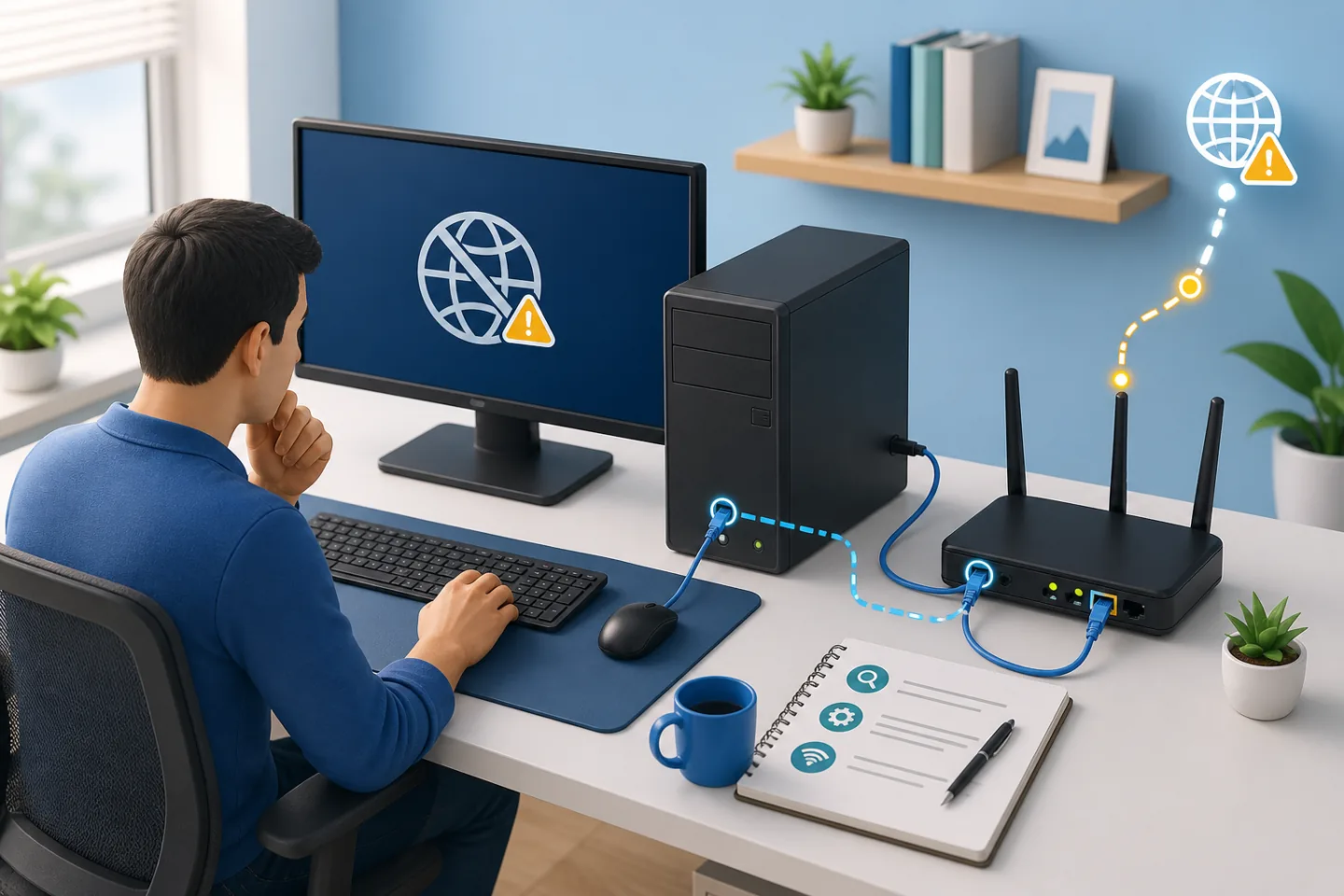
电脑显示“无 Internet”“已连接但无法访问网络”,先别急着重装系统。网络故障通常来自路由器、线路、无线连接或 Windows 网络配置。下面按由简到难的顺序操作,每完成一步就测试一次网页,恢复后即可停止。
30 秒快速判断:用手机连接同一个 Wi-Fi。手机也不能上网,多半是路由器、光猫或运营商问题;只有电脑不能上网,重点检查电脑的连接和系统设置。
一、先检查最容易忽略的地方
- 关闭飞行模式:点击任务栏右下角网络图标,确认“飞行模式”已关闭、Wi-Fi 已开启。
- 重新连接网络:断开当前 Wi-Fi,再重新连接并输入密码。台式机使用网线时,重新插紧电脑和路由器两端,观察网口指示灯是否闪烁。
- 重启设备:正常重启电脑;再将路由器和光猫断电约 60 秒,先开启光猫,指示灯稳定后再开启路由器。
- 排除欠费或线路故障:如果家中所有设备都不能上网,查看运营商通知或联系宽带客服。
二、让 Windows 自动修复
Windows 11 进入“设置 → 系统 → 疑难解答 → 其他疑难解答”,运行“网络和 Internet”;Windows 10 可进入“设置 → 更新和安全 → 疑难解答 → 其他疑难解答”。修复完成后重新打开浏览器测试。
三、忘记 Wi-Fi 后重新连接
进入“设置 → 网络和 Internet → Wi-Fi → 管理已知网络”,选择当前网络并点击“忘记”,然后重新搜索并连接。此操作会删除该网络保存在电脑中的密码,但不会改变路由器设置。
四、刷新 IP 地址和 DNS 缓存
右键开始菜单,打开“终端(管理员)”或“命令提示符(管理员)”,依次执行:
ipconfig /release
ipconfig /renew
ipconfig /flushdns
如果第一条命令提示某些适配器未连接,不一定是故障;执行完三条命令后重启浏览器即可。
五、检查网卡状态与驱动
- 右键开始菜单,打开“设备管理器”。
- 展开“网络适配器”,找到无线网卡或有线网卡。
- 若设备被禁用,右键选择“启用设备”;若出现黄色感叹号,优先到电脑或网卡厂商官网下载对应驱动。
- 如果故障刚好发生在驱动更新后,打开设备属性,在“驱动程序”中选择“回退驱动程序”。
六、最后再考虑“网络重置”
进入“设置 → 网络和 Internet → 高级网络设置 → 网络重置”。它会重新安装网络适配器,并清除部分 VPN、虚拟网卡和已保存网络配置,完成后需要重启电脑并重新连接 Wi-Fi,因此应放在最后使用。
| 现象 | 优先检查 |
|---|---|
| 所有设备都不能上网 | 光猫、路由器、宽带状态 |
| 只有这台电脑不能上网 | Wi-Fi 密码、网卡、Windows 配置 |
| 能上 QQ/微信但打不开网页 | DNS、代理设置、浏览器 |
需要报修的情况:光猫出现红色 LOS 灯、网线接口松动损坏、网卡反复消失,或网络重置后仍无法连接。报修时说明“其他设备是否正常”和“网口灯是否亮”,能明显缩短排查时间。
总结
正确顺序是:先判断故障范围,再检查 Wi-Fi、网线与路由器,然后处理 Windows 网络配置,最后才使用网络重置。多数临时网络故障在前三步就能解决。