
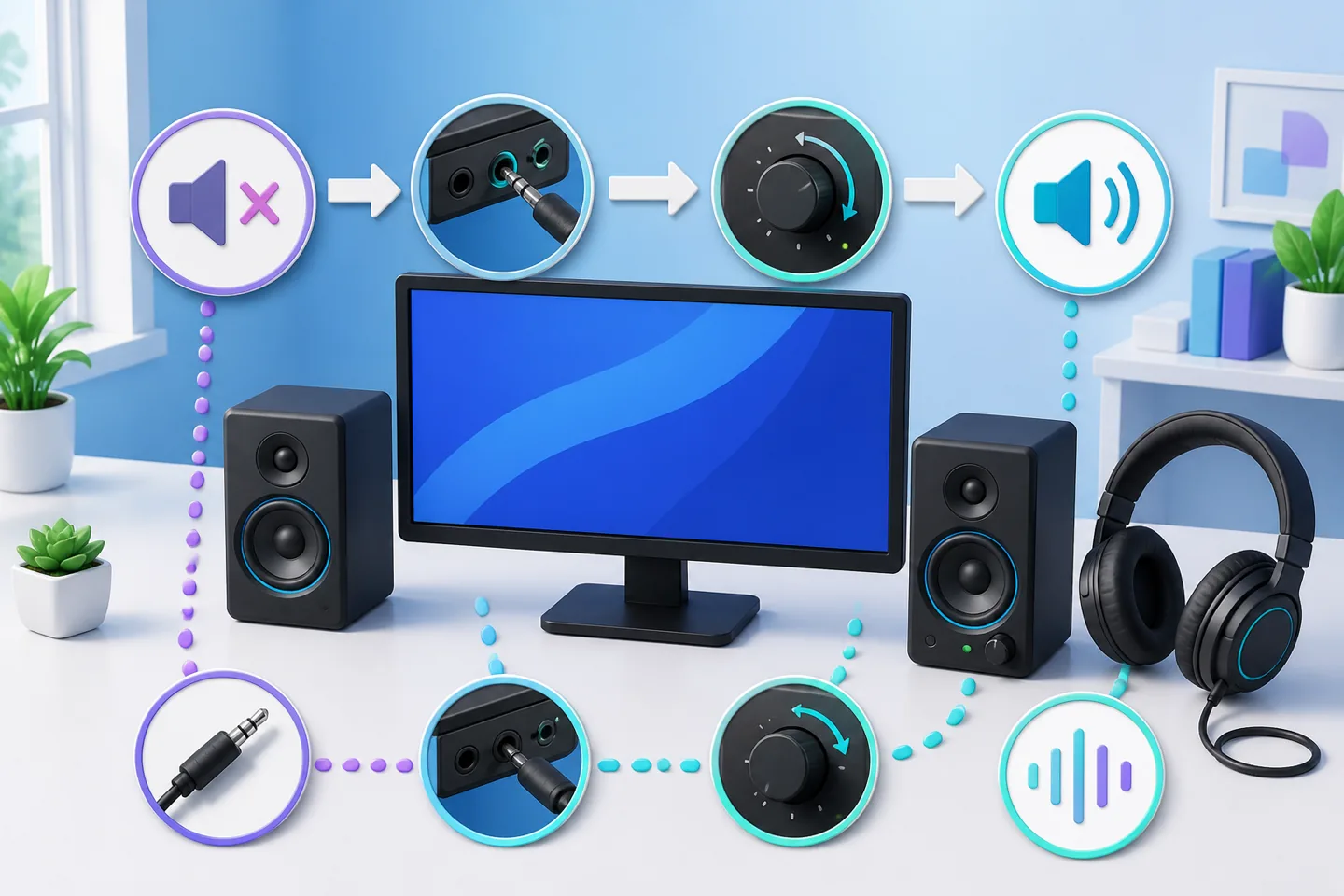
电脑没有声音时,最常见的原因不是声卡损坏,而是选错输出设备、某个应用被单独静音、耳机插错接口或蓝牙音频仍连接在别处。按下面顺序检查,恢复后即可停止。
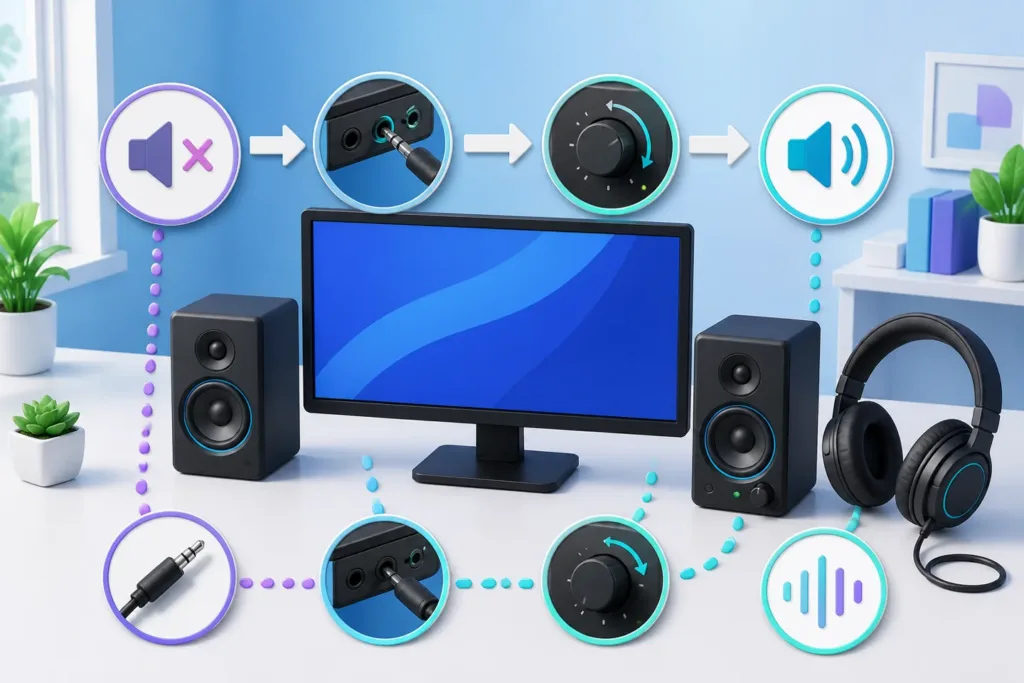
一、检查静音和应用音量
- 点击任务栏右下角扬声器图标,确认系统未静音,并把音量调到可听范围。
- 右键扬声器图标,打开“音量合成器”,确认浏览器、播放器或会议软件没有被单独静音。
- 检查键盘上的静音键,以及外接音箱或耳机自身的音量旋钮。
二、选择正确的输出设备
点击任务栏扬声器图标旁的输出选择按钮,依次测试“扬声器”“耳机”“显示器音频”或蓝牙设备。使用 HDMI/DisplayPort 连接显示器后,Windows 可能自动把声音切换到显示器,但显示器本身未必带扬声器。
三、检查插头、接口和蓝牙
- 3.5 毫米耳机通常插入绿色音频输出口;麦克风口一般为粉色。
- 重新插紧 USB 耳机或音箱,并换一个 USB 接口测试。
- 蓝牙耳机先断开再重新连接,确认没有同时连接到手机。
- 用另一副耳机测试电脑,也可把原耳机接到手机上测试,从而判断问题在电脑还是音频设备。
快速定位:系统提示音有声音、只有一个软件没声音,优先检查该软件的音量和输出设置;所有软件都没声音,再检查系统输出设备和驱动。
四、运行系统音频疑难解答
Windows 11 进入“设置 → 系统 → 疑难解答 → 其他疑难解答”,运行“音频”;Windows 10 可从“更新和安全 → 疑难解答”进入。按提示选择发生问题的输出设备。
五、关闭可能冲突的音效
进入“设置 → 系统 → 声音 → 更多声音设置”,双击当前播放设备,在“增强”或“高级”页暂时关闭音频增强,并测试另一种默认格式。若无改善,应恢复原设置。
六、更新或回退声卡驱动
- 右键开始菜单,打开“设备管理器”。
- 展开“声音、视频和游戏控制器”。
- 打开声卡设备属性;故障发生在更新后时选择“回退驱动程序”。
- 需要重装时,优先从电脑主板或整机厂商官网获取匹配型号的驱动。
七、重启音频服务
按 Win + R,输入 services.msc。找到“Windows Audio”和“Windows Audio Endpoint Builder”,确认启动类型为自动且服务正在运行;可以右键选择“重新启动”。
| 现象 | 优先处理 |
|---|---|
| 插耳机有声,扬声器无声 | 扬声器选择、线材和供电 |
| 只有某个应用无声 | 音量合成器、应用输出设置 |
| 设备管理器无声卡 | 驱动、BIOS 设置或硬件 |
何时需要送修
音频接口明显松动、插头折断在接口内、液体进入设备,或重装正确驱动后设备管理器仍找不到声卡,应停止反复插拔并进行专业检修。