
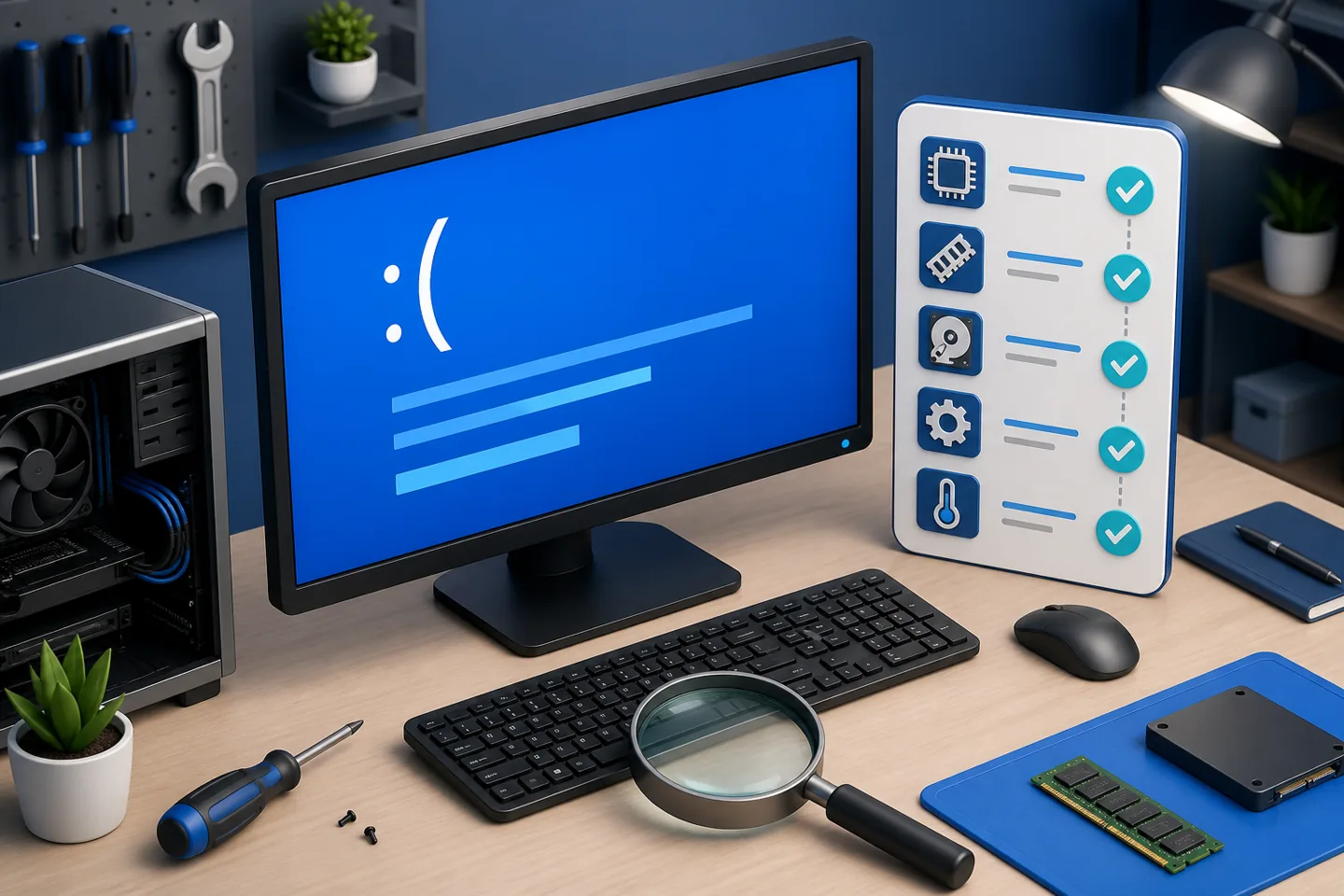
Windows 蓝屏是系统为避免数据进一步损坏而主动停止运行。偶发一次不一定代表硬件损坏;如果反复出现,应先保留错误信息,再判断是新驱动、系统文件、内存还是磁盘导致。
先保护数据:电脑还能进入桌面时,先把文档、照片和工作文件备份到其他磁盘。若出现异响、焦味、冒烟或磁盘完全不识别,应立即关机并寻求专业帮助。
一、拍下蓝屏停止代码
用手机拍下蓝屏画面,重点记录“停止代码”以及可能出现的文件名,例如 MEMORY_MANAGEMENT、CRITICAL_PROCESS_DIED。同时记下蓝屏前做过什么:是否刚装了驱动、接入新设备、更新系统或运行某款软件。
二、先撤销最近的变化
- 拔掉最近新增的非必要 USB 设备,只保留键盘和鼠标。
- 若刚更新显卡、网卡或存储驱动,进入“设备管理器 → 设备属性 → 驱动程序”,尝试“回退驱动程序”。
- 若刚安装软件后开始蓝屏,先卸载该软件再观察。
- 暂停超频或第三方“系统优化”设置,恢复硬件默认参数。
三、进入安全模式
如果正常启动后很快蓝屏,可按住 Shift 点击“重启”,进入“疑难解答 → 高级选项 → 启动设置 → 重启”,然后选择安全模式。安全模式下稳定,通常说明第三方驱动、服务或软件的可能性更高。
四、修复 Windows 系统文件
以管理员身份打开终端,先运行 DISM 修复系统映像,再运行 SFC 检查系统文件:
DISM /Online /Cleanup-Image /RestoreHealth
sfc /scannow
两条命令可能需要较长时间。不要在进度未完成时强制关机;完成后重启电脑,并观察是否再次蓝屏。
五、检查内存和磁盘
检查内存
按 Win + R,输入 mdsched.exe,选择“立即重新启动并检查问题”。检测会重启电脑,请先保存所有工作。
检查磁盘
打开“此电脑”,右键系统盘 →“属性 → 工具 → 错误检查”。如果硬盘出现异响、频繁掉盘或健康警告,不要反复扫描,应优先备份数据。
六、查看故障记录
在开始菜单搜索“可靠性历史记录”,查看蓝屏日期附近的关键事件。也可以查看 C:\Windows\Minidump 是否存在转储文件;普通用户无需自行删除,它能帮助维修人员定位驱动或模块。
| 蓝屏规律 | 重点方向 |
|---|---|
| 更新驱动后出现 | 回退或重装对应驱动 |
| 大型游戏或高负载时出现 | 温度、电源、显卡和内存 |
| 启动阶段反复出现 | 启动驱动、系统文件、系统盘 |
不要急着刷 BIOS:BIOS 更新中断可能导致电脑无法启动。只有在厂商说明明确指出该版本修复相关问题,并且供电稳定、型号完全匹配时才考虑操作。
何时需要送修
同一停止代码反复出现、内存检测报错、硬盘出现异响、无法进入安全模式,或电脑在 BIOS/厂商标志出现前就重启,都更像硬件或底层驱动问题。送修时带上蓝屏照片、出现时间和最近变更记录。